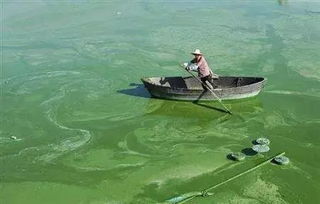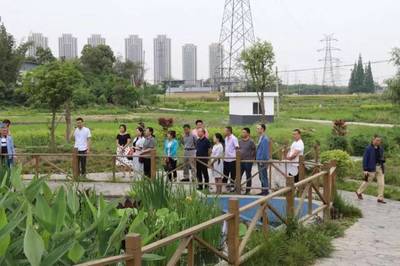
為深入貫徹落實《水污染防治法》,切實加強轄區水環境保護和治理工作,泰興鎮人大代表團組織開展了專項視察活動。本次視察聚焦水污染治理現狀,旨在全面了解相關法規執行情況及存在問題,推動水環境質量持續改善。
視察期間,代表團深入走訪了鎮內重點河流、工業區污水處理設施以及農業面源污染控制點,通過實地查看、聽取匯報和座談交流等多種形式,詳細收集了各方意見和建議。代表們重點關注了工業廢水排放標準執行、生活污水處理設施運行、農業面源污染防控等方面的情況,并與相關部門和企業負責人進行了深入溝通。
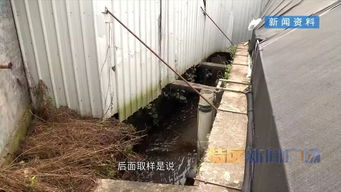
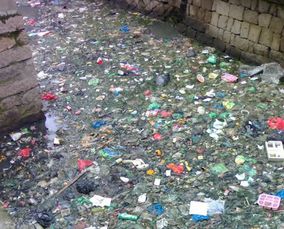
通過視察,代表團充分肯定了近年來泰興鎮在水污染治理方面取得的積極進展,包括污水處理能力的提升、重點污染源的監管強化以及公眾環保意識的提高等。代表們也指出了當前工作中存在的不足,如部分區域管網老化導致污水滲漏、農業化肥使用管控有待加強、部分企業環保責任意識淡薄等問題。
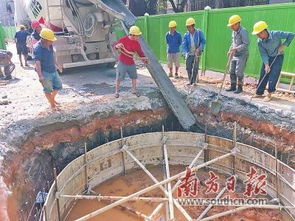
針對發現的問題,代表團建議:一是加快老舊管網改造進度,確保污水收集處理系統高效運行;二是強化農業面源污染治理,推廣綠色種植技術,減少化肥農藥使用;三是加大執法力度,對違法排放行為嚴格查處,形成有效震懾;四是加強宣傳教育,提升全民參與水環境保護的積極性。
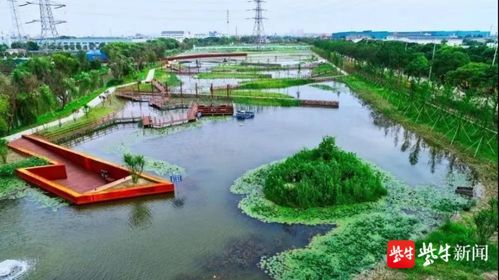
此次專項視察不僅體現了人大代表依法履職、服務民生的責任擔當,也為泰興鎮進一步落實《水污染防治法》、打贏水污染防治攻堅戰提供了有力支撐。泰興鎮將繼續以法治思維推進水環境治理,努力實現‘水清、岸綠、景美’的生態目標,為人民群眾創造更加宜居的生活環境。